
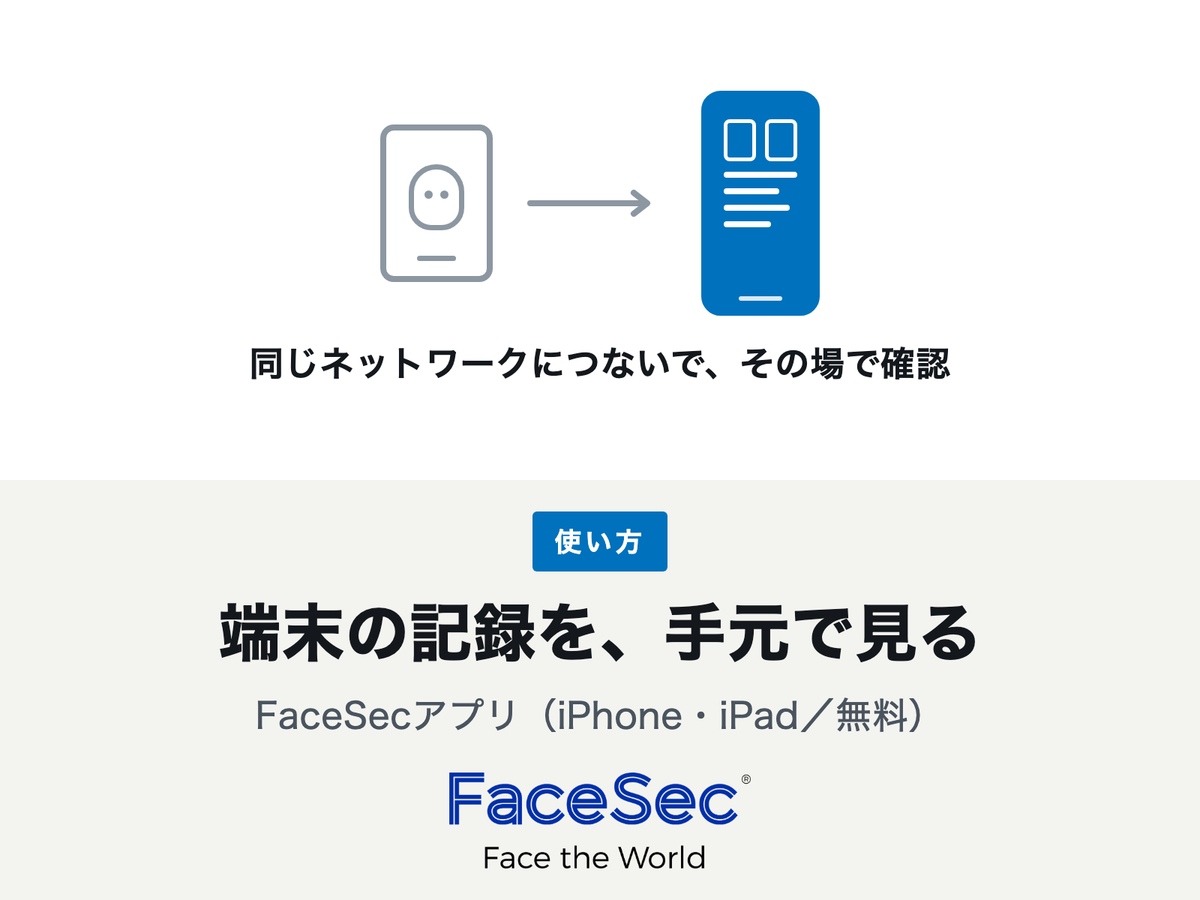
顔認証端末を入れたあと、「今日は何人が打刻したのか」「あの人はもう入館しているか」を確かめたくなる場面があります。これまでは、端末の前まで行くか、パソコンで端末の Web管理画面を開くかのどちらかでした。FaceSecアプリは、その確認を手元の iPhone・iPad からできるようにするアプリです。2026年9月18日より App Store で配信しています。価格は無料です。
このアプリの目的
FaceSecアプリは、いま端末に何が記録されているかを、その場で見るためのアプリです。同じネットワークにつないだ FaceSec の顔認証端末へ iPhone・iPad から接続し、打刻や入退室の記録、登録者の一覧、端末の設定を確認できます。
登録者を増やす、シフトを組む、月次で集計する——こうした運用は、これまでどおり端末の Web管理画面で行います。アプリはその置き換えではなく、確認だけを切り出して持ち歩けるようにしたものだとお考えください。
できること・できないこと
| アプリで確認できること | 端末の登録/本日の状況/記録の確認/登録者の一覧/CSV 書き出し/端末の設定の確認 |
|---|---|
| アプリでは行わないこと | 登録者の登録、シフトの管理、集計。いずれも端末の Web管理画面から行ってください |
| 必要なもの | 顔認証端末と同じネットワークにつないだ iPhone・iPad |
| 対応機種 | iPhone・iPad(iOS 17.0 以降) |
| 対応言語 | 日本語 |
| 価格 | 無料 |
使い始めるまでの 3 ステップ
- App Store から FaceSecアプリを入れる
- iPhone・iPad を、顔認証端末と同じネットワークにつなぐ
- アプリの「+」から端末を追加する
端末を追加するときは、端末のアドレスを入力します。あわせて端末の ID とパスワードを入力します。入力したパスワードは、お使いの機器の中に保存されます。次からは自動でログインするため、開くたびに入力する必要はありません。
登録が済むと、アプリが端末から記録を取り込み、お使いの機器の中に保存します。
画面の見かた
以下の画面はいずれもデモ(サンプルデータ)です。App Store の掲載画面と同じものを使っています。
端末一覧
登録した端末が並びます。各行に端末名・アドレス・シリアル番号・種別と、アプリがその端末へ接続を確認した結果が出ます。すべて/勤怠機/入退室機で絞り込むことができ、選んだ状態は次に開いたときにも引き継がれます。
本日の状況
本日の出勤・退勤の件数を、端末ごとに、また全端末の合計で確認できます。朝の出勤がそろったか、退勤の打刻漏れがないかを、席を立たずに見られます。

記録
期間を絞り込んで、打刻や入退室の記録を一覧で確認できます。


勤怠機の打刻の記録と、入退室機の通行の記録。打刻は区分ごとに色を分けて表示します。
登録者の一覧
端末に登録されている方の一覧を確認できます。登録写真もあわせて取り込むため、一覧から顔を確かめられます。

端末の設定
端末名、シリアル番号、アドレス、認証方式、種別、運用形態、システムのバージョンを確認できます。
記録を CSV で書き出す
期間を絞り込んだ記録は、CSV ファイルとして書き出せます。書き出したファイルは、そのまま表計算ソフトで開いて確認できます。
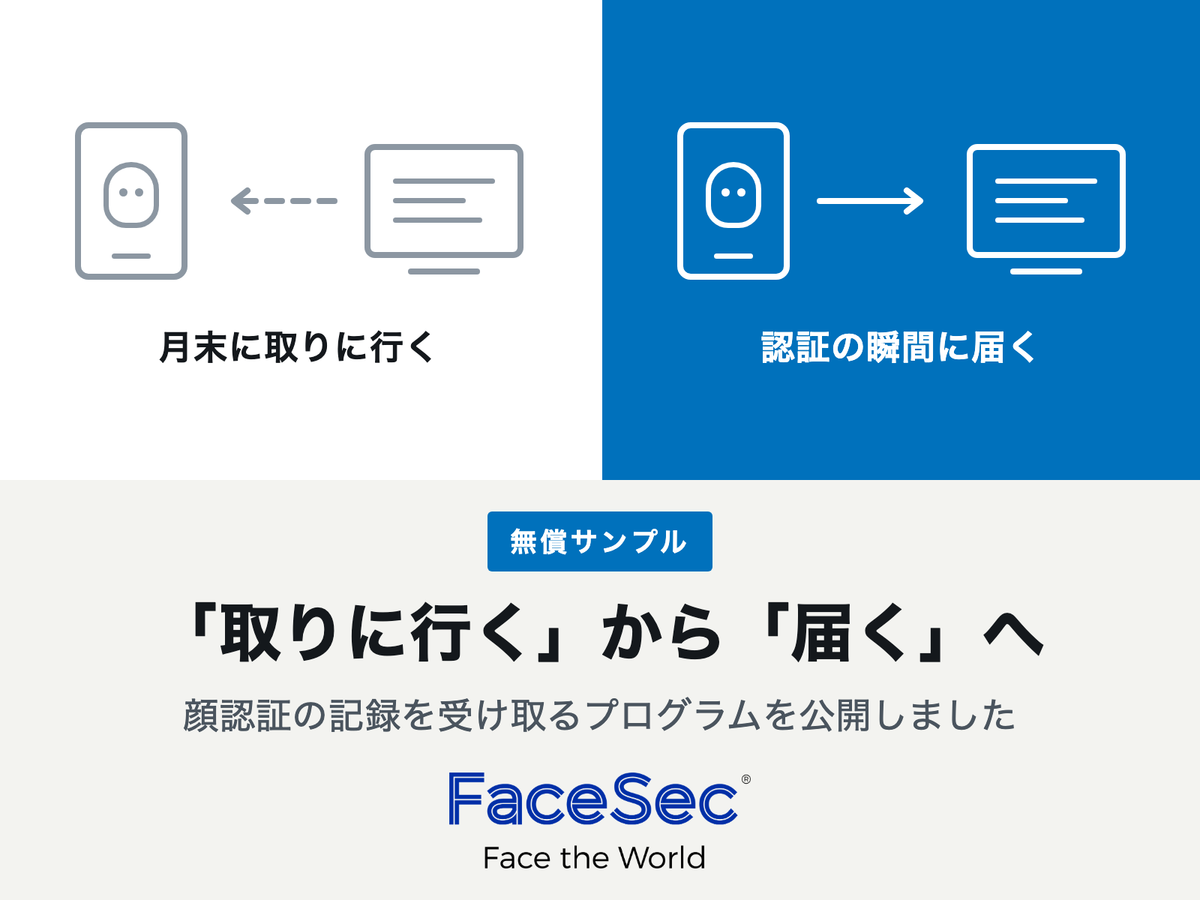
集計や給与計算へ渡す場合は、書き出した CSV をお使いの仕組みへ取り込んでください。端末の記録を継続的に業務システムへ流し込みたい場合は、認証したその瞬間に記録を送る PUSH という仕組みもあります(顔認証の記録を「取りに行く」から「届く」へ)。
端末をお持ちでない方は、デモから
顔認証端末をまだお持ちでない方も、アプリ内の「デモを試す(サンプルデータ)」から、実際の画面をそのままお試しいただけます。端末一覧から記録の確認、CSV の書き出しまで、ひととおりの操作を確かめられます。導入をご検討中の方は、こちらから触ってみてください。
通信とデータの取り扱い
このアプリが通信する相手と、データの置き場所
- 通信する相手は、お客様がご自身で登録した顔認証端末だけです。
- インターネットを経由しません。同じネットワークの中だけで完結します
- 取り込んだ記録は、お使いの機器の中にのみ保存します。
- 利用状況の解析や広告の仕組みも組み込んでいません
- 端末を一覧から削除すると、その端末のパスワードも一緒に消えます
- 取り込んだデータをまとめて消したいときは、「ローカルデータを消去」をお使いください
記録には氏名や社員番号といった個人情報が含まれます。書き出した CSV ファイルの取り扱いは、ご利用の事業者様において、個人情報保護法その他の適用法令および社内規程に従って管理してください。
ダウンロード

FaceSecアプリは、App Store からダウンロードいただけます。価格は無料です。
Mac 版・Android 版・Windows 版も準備中です。対応する顔認証端末の詳しい仕様は、勤怠機(FaceAttendance)および入退室機(FaceAccess)の商品ページをご覧ください。
FaceSec® は FaceSec Japan株式会社の登録商標です(登録第6451078号)。FaceAttendance™・FaceAccess™ は同社の商標です。iPhone、iPad、Mac は Apple Inc. の商標です。App Store は Apple Inc. のサービスマークです。iPhone の商標は、アイホン株式会社のライセンスにもとづき使用されています。Android は Google LLC の商標です。Windows は Microsoft Corporation の商標または登録商標です。
本記事の記載は本アプリの動作を説明するものであり、法令への適合その他を保証するものではありません。
顔認証製品の導入をご検討の方へ
FaceSec Japan株式会社は、東京を拠点に顔認証タイムレコーダーと顔認証入退室管理システムを企画・販売しています。いずれの製品も、構内LAN内のWeb管理画面から設定・運用する構成です。
設置環境に合わせた機種選定、既存の勤怠・入退室運用との整合、電気錠との接続可否などは、機種ごとに条件が異なります。導入前のご相談は日本語で承ります。
Share:
顔認証の記録を「取りに行く」から「届く」へ。FaceAccess™ PUSH 連携サンプルを無償公開